 Telegram
 WhatsApp
 Discord
 ask@voicehotkey.com
 Скачать для Windows


Как отправить отчёт о проблеме
Если в VoiceHotKey что-то не работает, отправьте нам отчёт прямо из приложения. Вместе с сообщением мы получим журнал работы и настройки приложения. Так мы сможем увидеть, что произошло на вашем устройстве, и быстрее исправить проблему.
Ниже выберите свою операционную систему и следуйте инструкции.
Mac#
- Нажмите значок VoiceHotKey в строке меню и выберите ⚙️ Настройки. Откроется окно VoiceHotKey.
- Внизу боковой панели нажмите 🐞 Сообщить о проблеме (Report a Problem).
- В поле Расскажите нам о вашей проблеме (Tell us about your problem) напишите, что вы сделали, какого результата ожидали и что произошло на самом деле. Например: В Заметках нажимаю правую клавишу ⌥ и диктую, но текст не появляется.
- При желании укажите номер телефона, чтобы мы могли связаться с вами в WhatsApp или Telegram.
- Нажмите Отправить (Send).
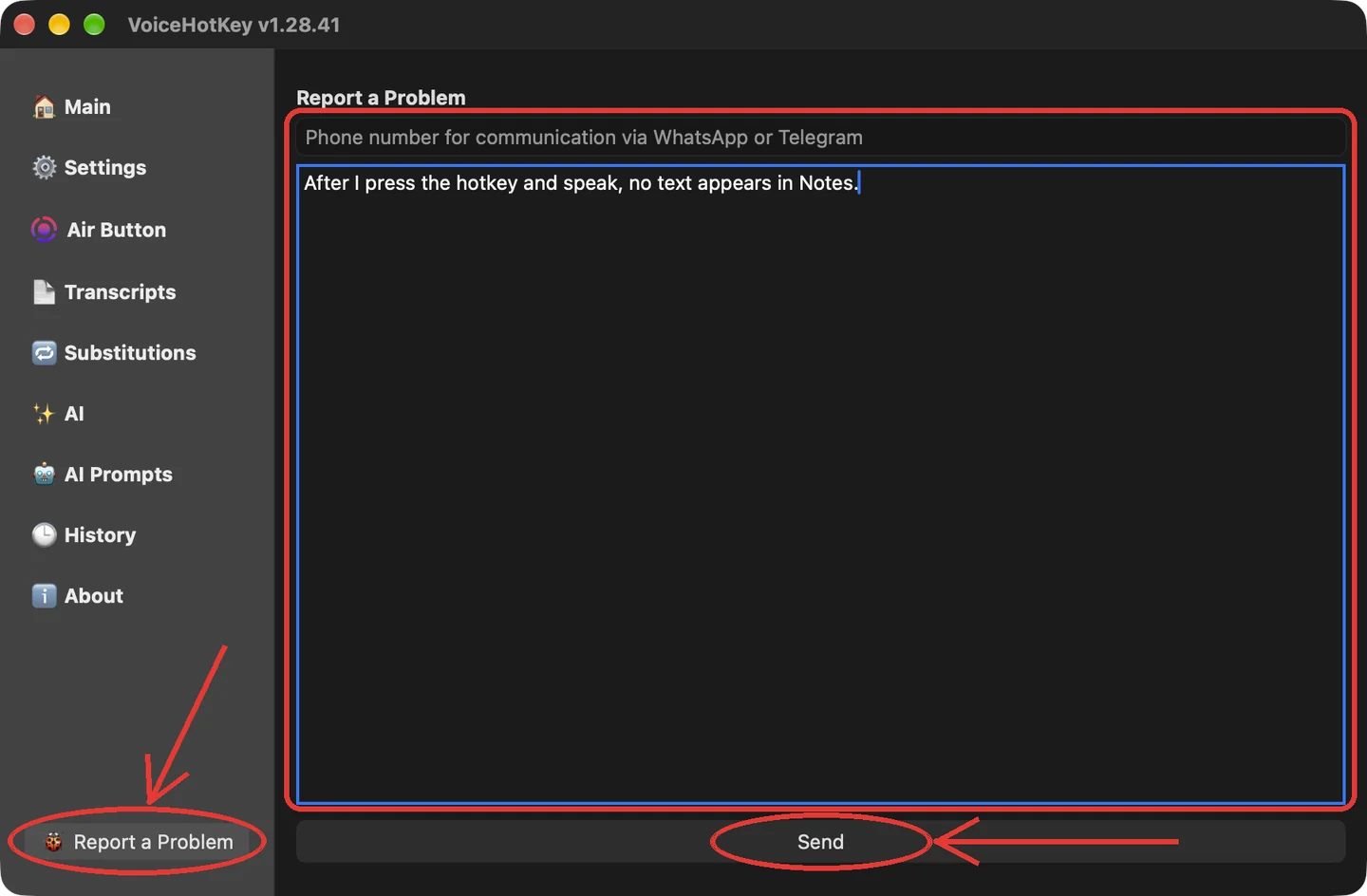
Когда появится сообщение Отчет был отправлен!, нажмите ОК. Мы получили отчёт. Если вы видите сообщение «Не удалось отправить отчет, не могли бы вы попробовать еще раз?», проверьте подключение к интернету и снова нажмите Отправить.
В отчёт входят ваше сообщение, номер телефона (если вы его указали), электронная почта учётной записи, версии приложения и macOS, журнал работы приложения и его настройки. Аудиозаписи не прикладываются.
Windows#
В Windows приложение называется VoiceKey.
- Нажмите значок VoiceKey рядом с часами на панели задач. Если значок скрыт, сначала нажмите стрелку ^. Можно также открыть VoiceKey из меню «Пуск».
- Внизу боковой панели нажмите 🐞 Сообщить о проблеме (Report a Problem).
- В поле Расскажите нам о своей проблеме (Tell us about your problem) напишите, что вы сделали, какого результата ожидали и что произошло на самом деле. Например: В Блокноте нажимаю свою горячую клавишу и диктую, но текст не появляется.
- При желании укажите номер телефона в поле над описанием, чтобы мы могли связаться с вами в WhatsApp или Telegram.
- Нажмите Отправить отчет (Send report).
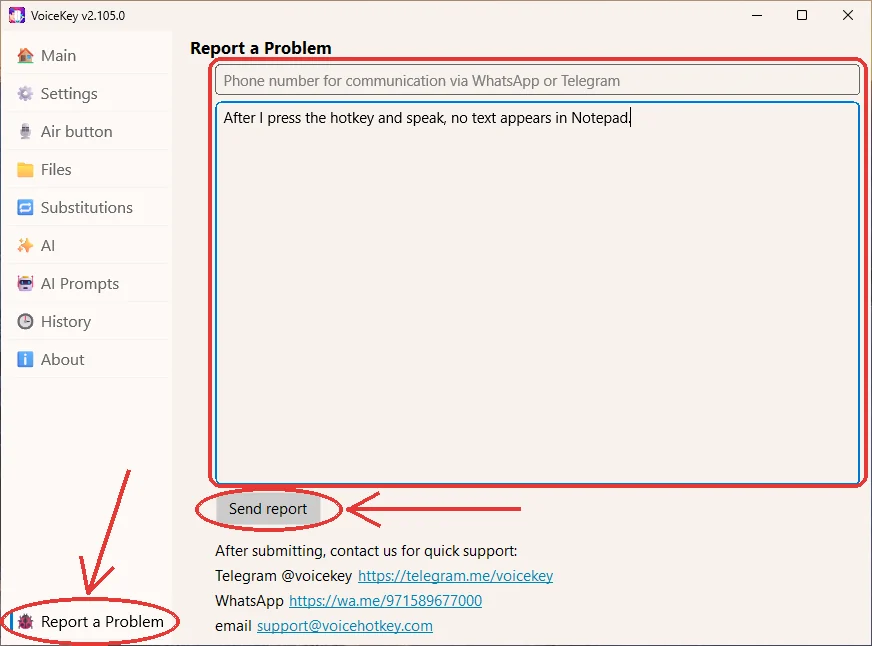
Сообщение Отчет был отправлен означает, что мы получили отчёт. Если появится сообщение Не удалось отправить отчёт, приложение откроет папку и выделит в ней файл отчёта. Проверьте подключение к интернету и снова нажмите Отправить отчет или отправьте нам этот файл в Telegram на @voicekey
В отчёт входят ваше сообщение, номер телефона (если вы его указали), электронная почта учётной записи (если вы вошли в неё), версии приложения и Windows, журналы работы приложения и его настройки, список запущенных программ и ошибки из журнала Windows «Приложение» за последние семь дней. Если приложение аварийно завершило работу, прикладываются и дампы сбоев. Аудиозаписи не прикладываются.
Если приложение не открывается#
Если не удаётся открыть форму отчёта, напишите нам на ask@voicehotkey.com или в WhatsApp. Укажите, каким устройством пользуетесь, какая версия операционной системы установлена и что произошло.


