 Telegram
 WhatsApp
 Discord
 ask@voicehotkey.com
 Скачать для Mac




Установка и использование VoiceHotKey на Mac
VoiceHotKey на Mac позволяет печатать голосом в любом приложении. Нажмите одну клавишу, говорите, нажмите её ещё раз, и расшифрованный текст появится там, где стоит курсор: Mail, Slack, Telegram, WhatsApp, Notes, Word, Google Docs, редактор кода, форма в браузере — везде, где можно печатать.
Первая настройка занимает около трёх минут: скачать, перетащить приложение в «Программы», дать два разрешения и войти по электронной почте.
VoiceHotKey работает на macOS 12.4 и новее, на Mac с Apple silicon (M1 и новее) и на Mac с Intel.
На скриншотах английский интерфейс. Если ваш Mac на русском, кнопки будут по-русски, поэтому ниже названия даны на обоих языках.
1. Скачайте с сайта
Откройте voicehotkey.com на Mac и нажмите Скачать для Mac (Download for Mac).
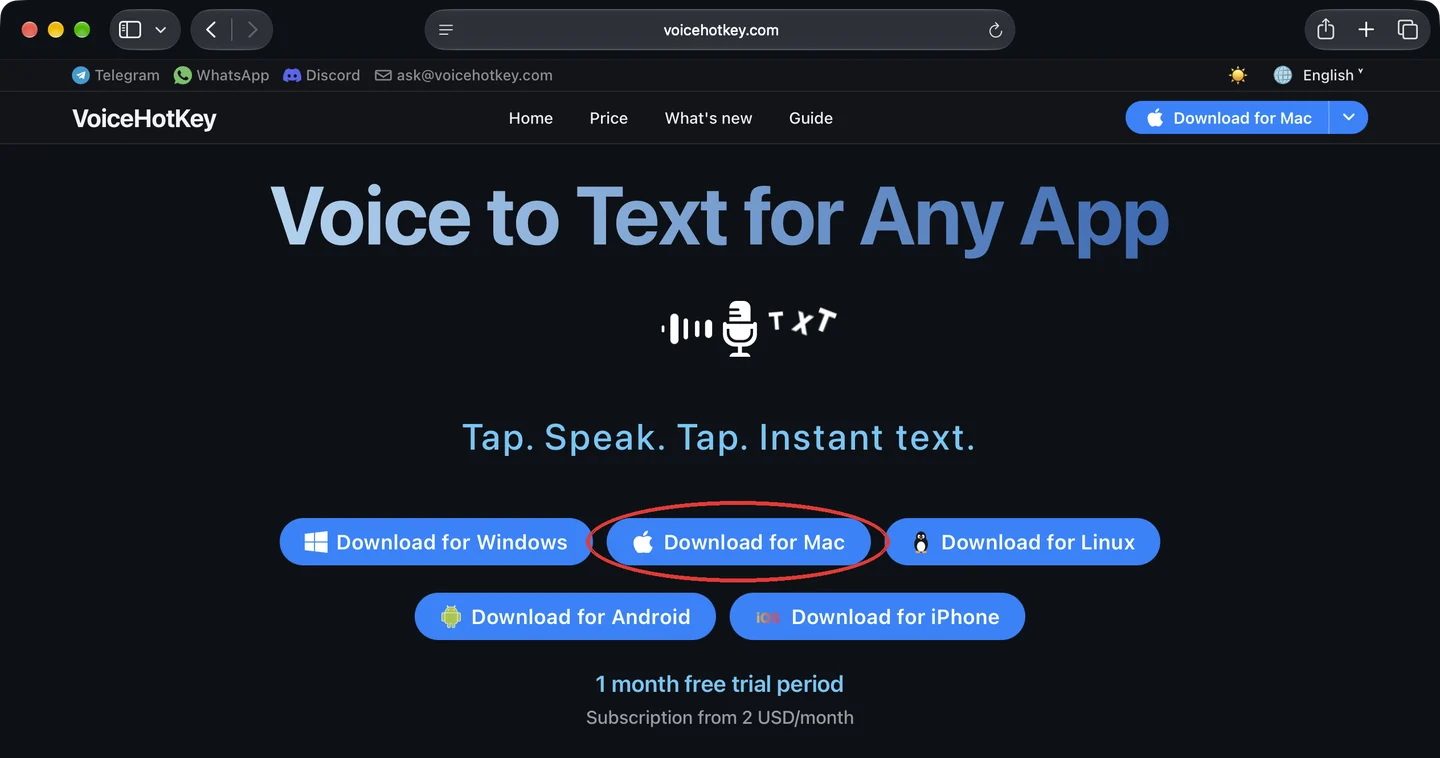
Safari скачает VoiceHotKey.dmg (около 6 МБ) в папку «Загрузки». Если Safari спросит, разрешить ли загрузки с сайта voicehotkey.com, нажмите Разрешить (Allow). Нажмите стрелку загрузок на панели Safari и дважды щёлкните VoiceHotKey.dmg, чтобы открыть его.

2. Перетащите VoiceHotKey в «Программы»
Откроется окно со значком VoiceHotKey и папкой «Программы» (Applications). Перетащите значок VoiceHotKey на папку Applications. Копирование занимает секунду.
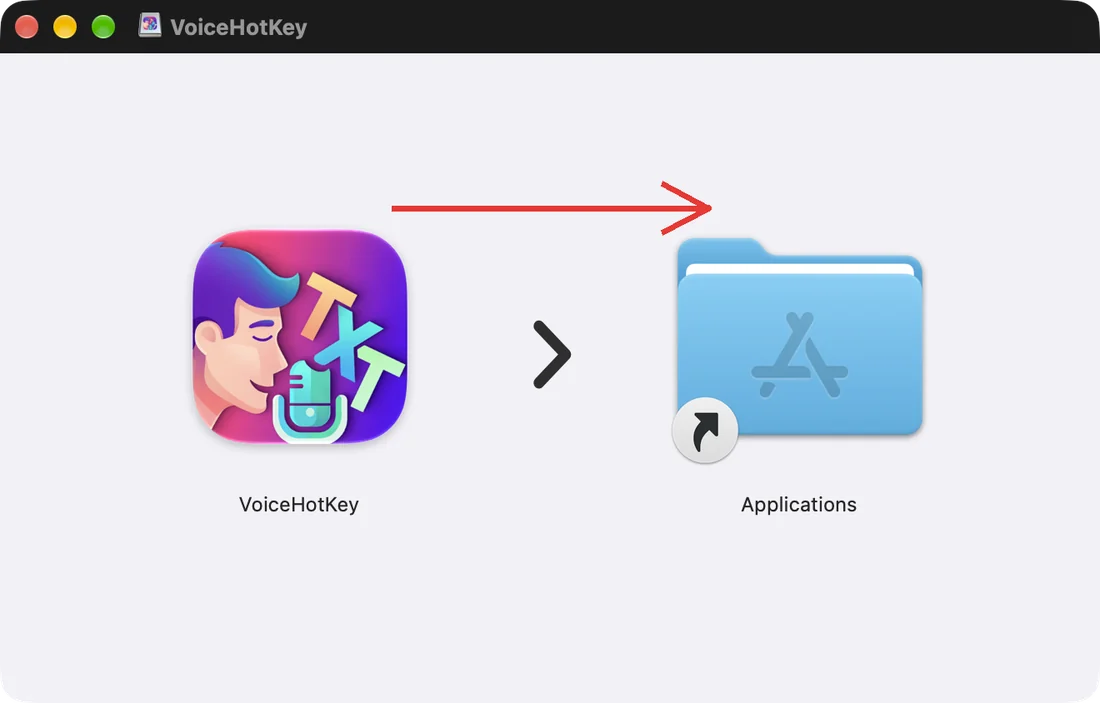
Всегда запускайте VoiceHotKey из папки «Программы», а не из образа диска. После копирования диск VoiceHotKey можно извлечь в боковой панели Finder.
3. Первый запуск
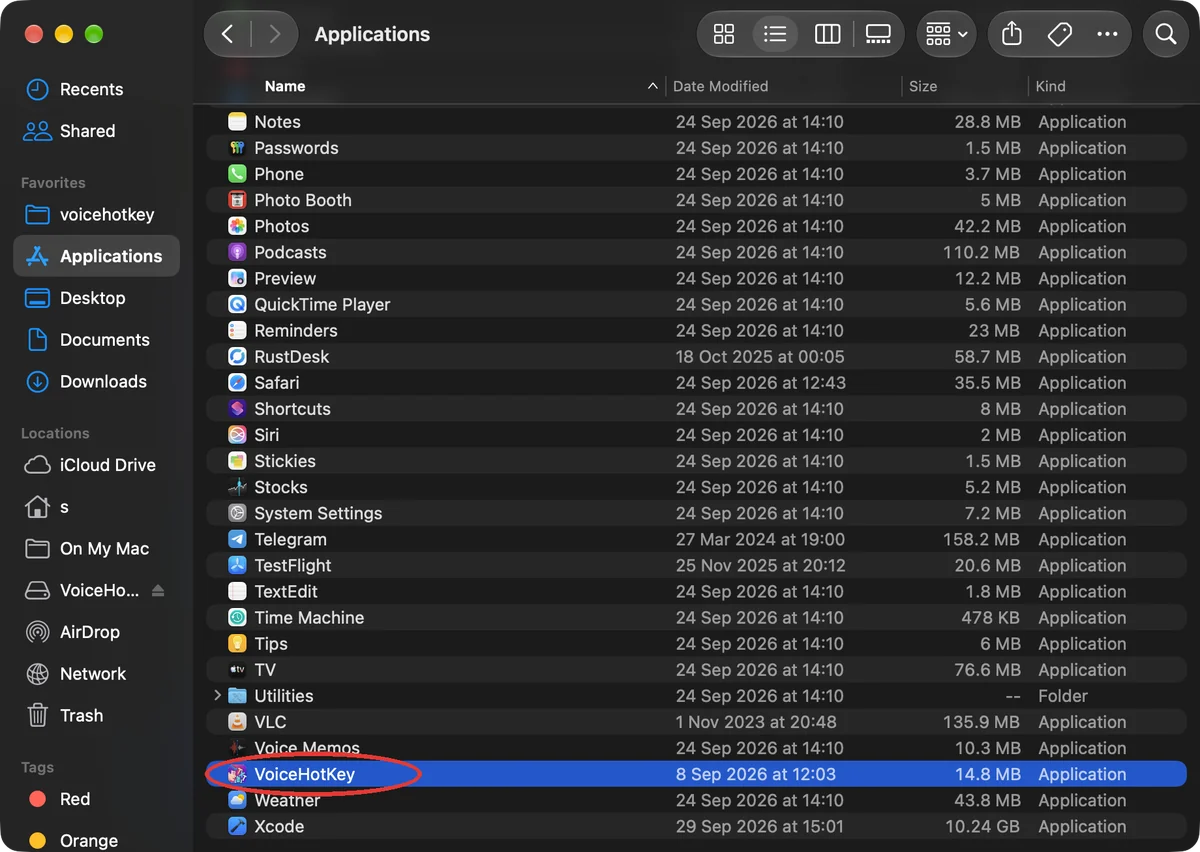
Откройте Finder → Программы (Applications) и дважды щёлкните VoiceHotKey.
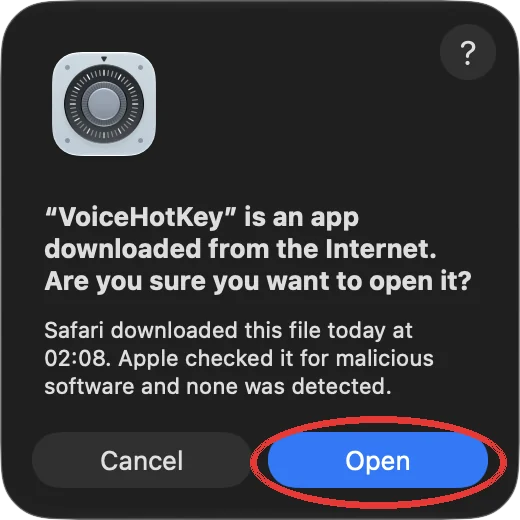
macOS спросит, открыть ли приложение, загруженное из интернета. VoiceHotKey подписан и заверен Apple: в окне написано, что Apple проверила его на вредоносное ПО и ничего не нашла. Нажмите Открыть (Open).
Откроется главное окно приложения, а в строке меню появится его значок. macOS также покажет уведомление о новом объекте входа: VoiceHotKey будет запускаться сам при входе в систему, чтобы клавиша диктовки работала всегда. Это можно выключить в Настройки → Открывать при входе в систему (Settings → Open at Login).
4. Разрешите доступ к микрофону
В главном окне два красных уведомления с кнопками Продолжить (Continue). Пройдите их сверху вниз: сначала микрофон, потом универсальный доступ.
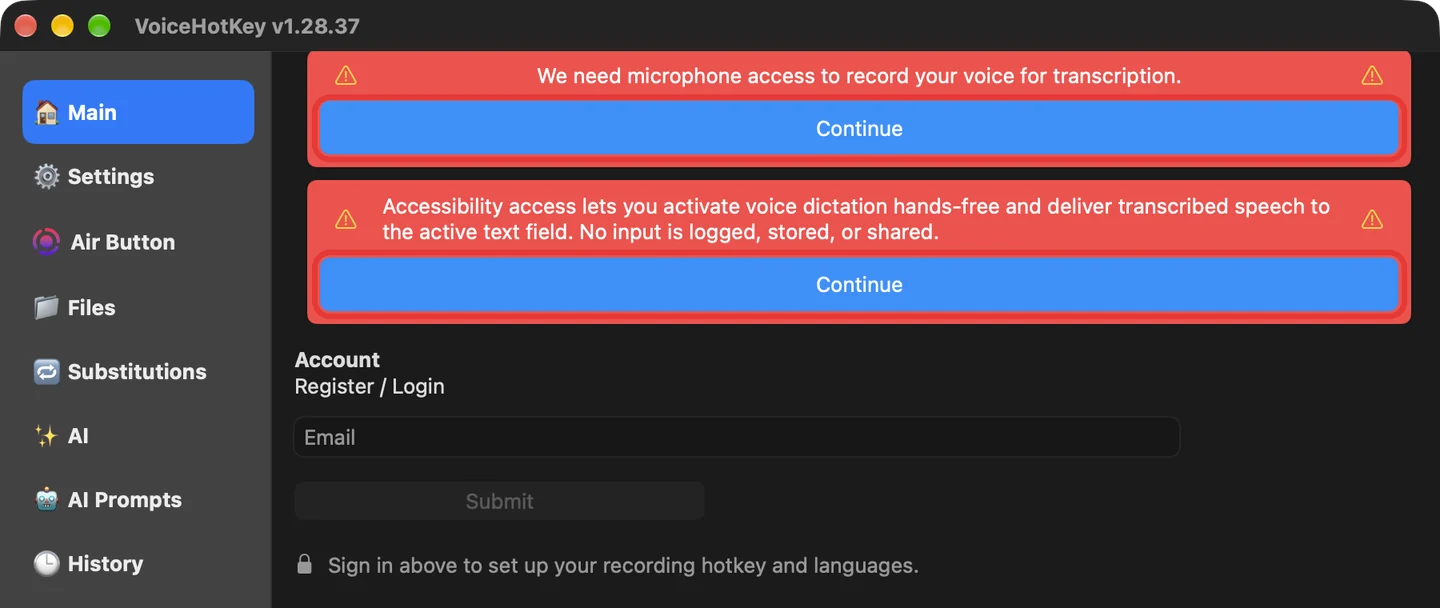
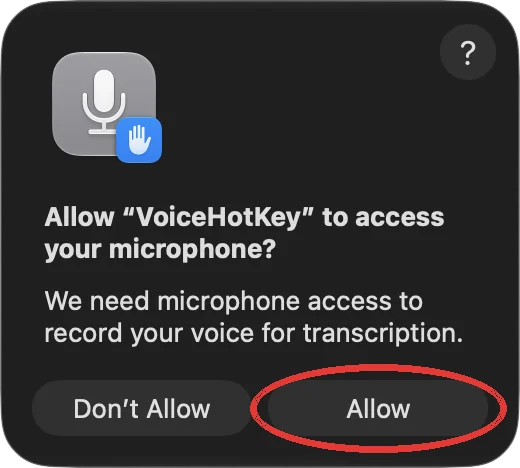
Нажмите Продолжить (Continue) под уведомлением о микрофоне. macOS запросит разрешение — нажмите Разрешить (Allow).
Уведомление о микрофоне исчезнет.
5. Разрешите универсальный доступ
Универсальный доступ (Accessibility) нужен, чтобы приложение реагировало на клавишу диктовки в любой программе и вставляло расшифрованный текст в поле, где вы печатаете. Ничего из того, что вы вводите, не записывается, не хранится и никому не передаётся.
Нажмите Продолжить (Continue) под вторым уведомлением. Приложение покажет, где находится переключатель, а macOS спросит, разрешить ли «VoiceHotKey» управлять этим Mac. Нажмите Открыть Системные настройки (Open System Settings).
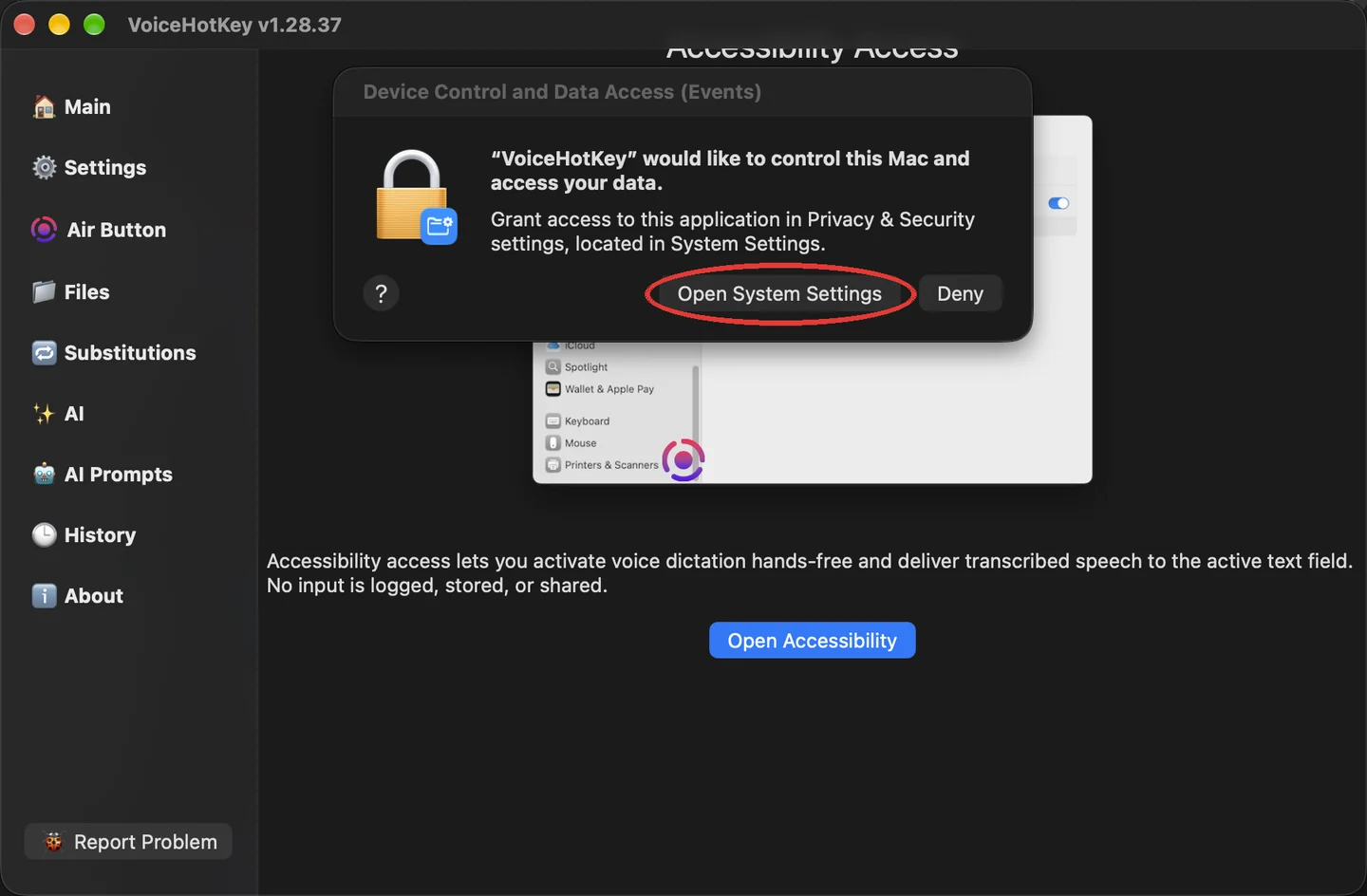
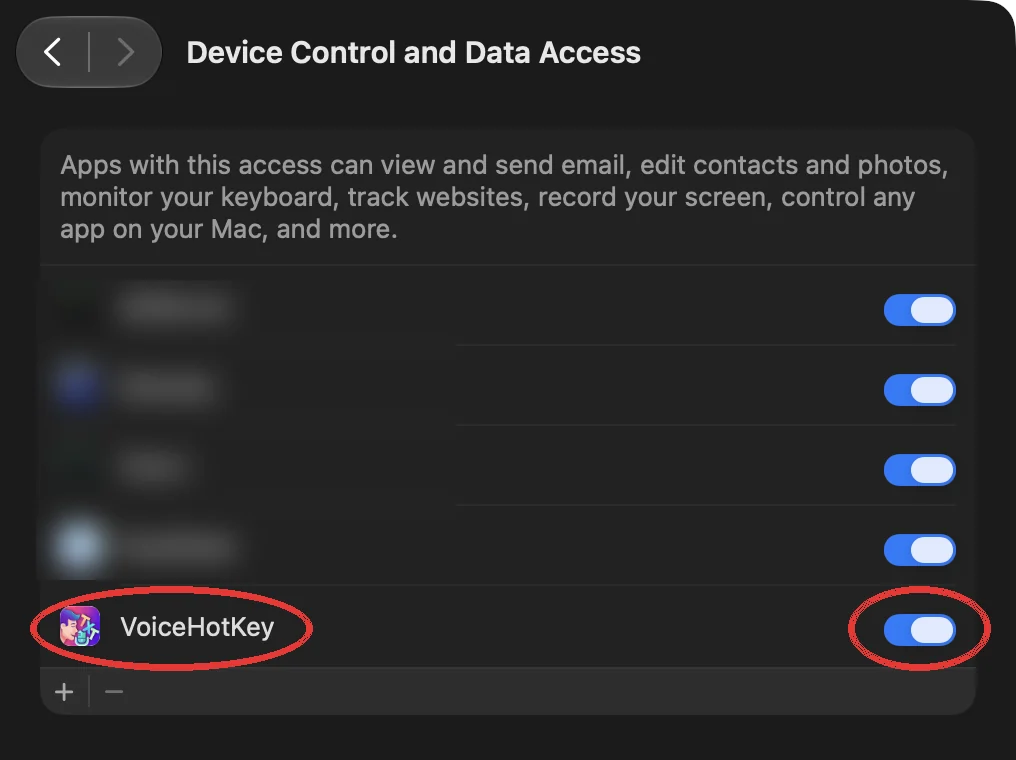
Системные настройки откроются на нужной странице. Включите переключатель напротив VoiceHotKey. В macOS 27 эта страница называется Device Control and Data Access, в более ранних версиях — Конфиденциальность и безопасность → Универсальный доступ.
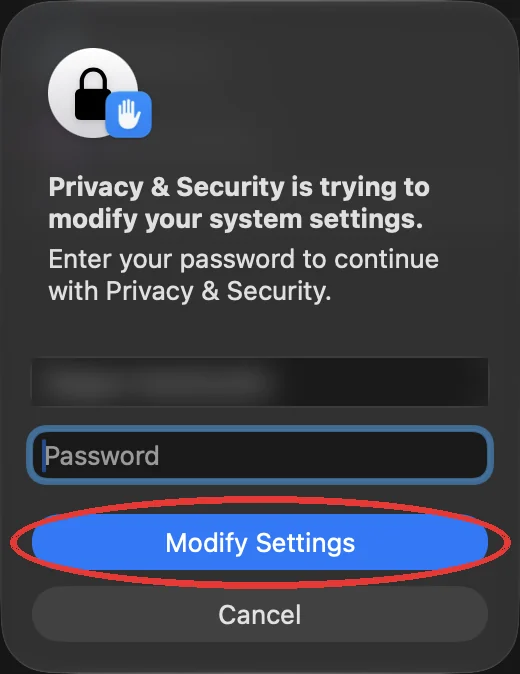
macOS попросит пароль от вашей учётной записи на Mac, чтобы подтвердить изменение. Введите его и нажмите Изменить настройки (Modify Settings).
Вернитесь в окно VoiceHotKey: оба красных уведомления исчезли.
6. Войдите по электронной почте
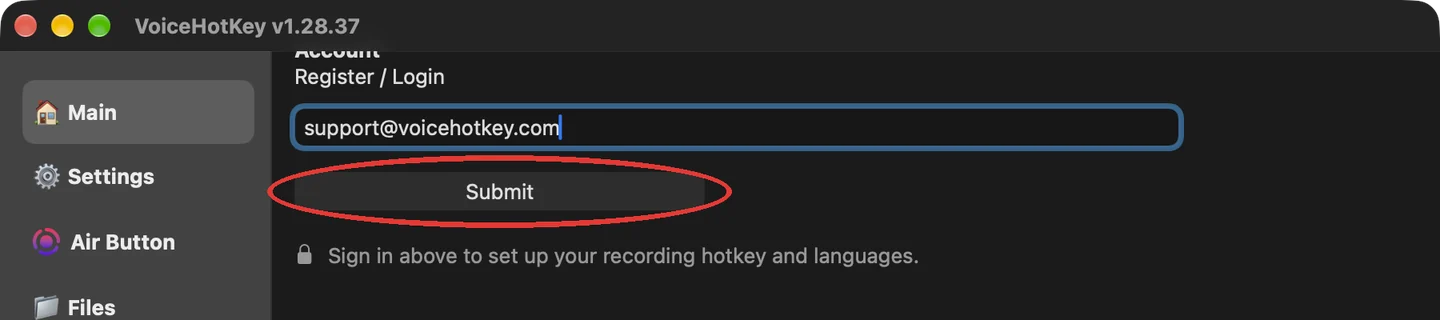
На вкладке Главная (Main) введите адрес почты под Регистрация / Вход (Register / Login) и нажмите Отправить (Submit). Эта же форма и создаёт новую учётную запись, и входит в существующую. Новая учётная запись получает месяц бесплатного пробного периода.
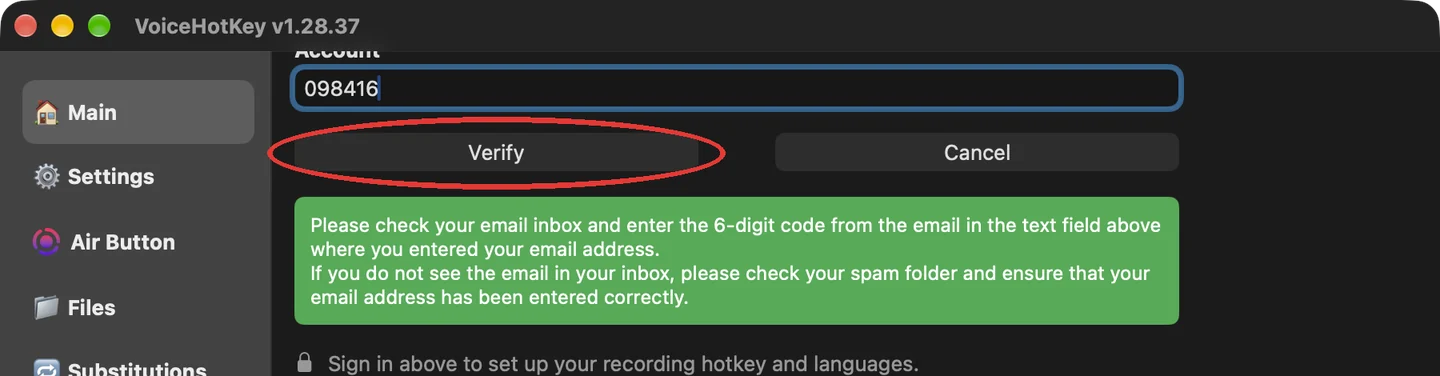
Через несколько секунд на почту придёт 6-значный код. Поле для кода уже выбрано: введите или вставьте код и нажмите Подтвердить (Verify). Если письма нет, проверьте папку «Спам» и правильность адреса.
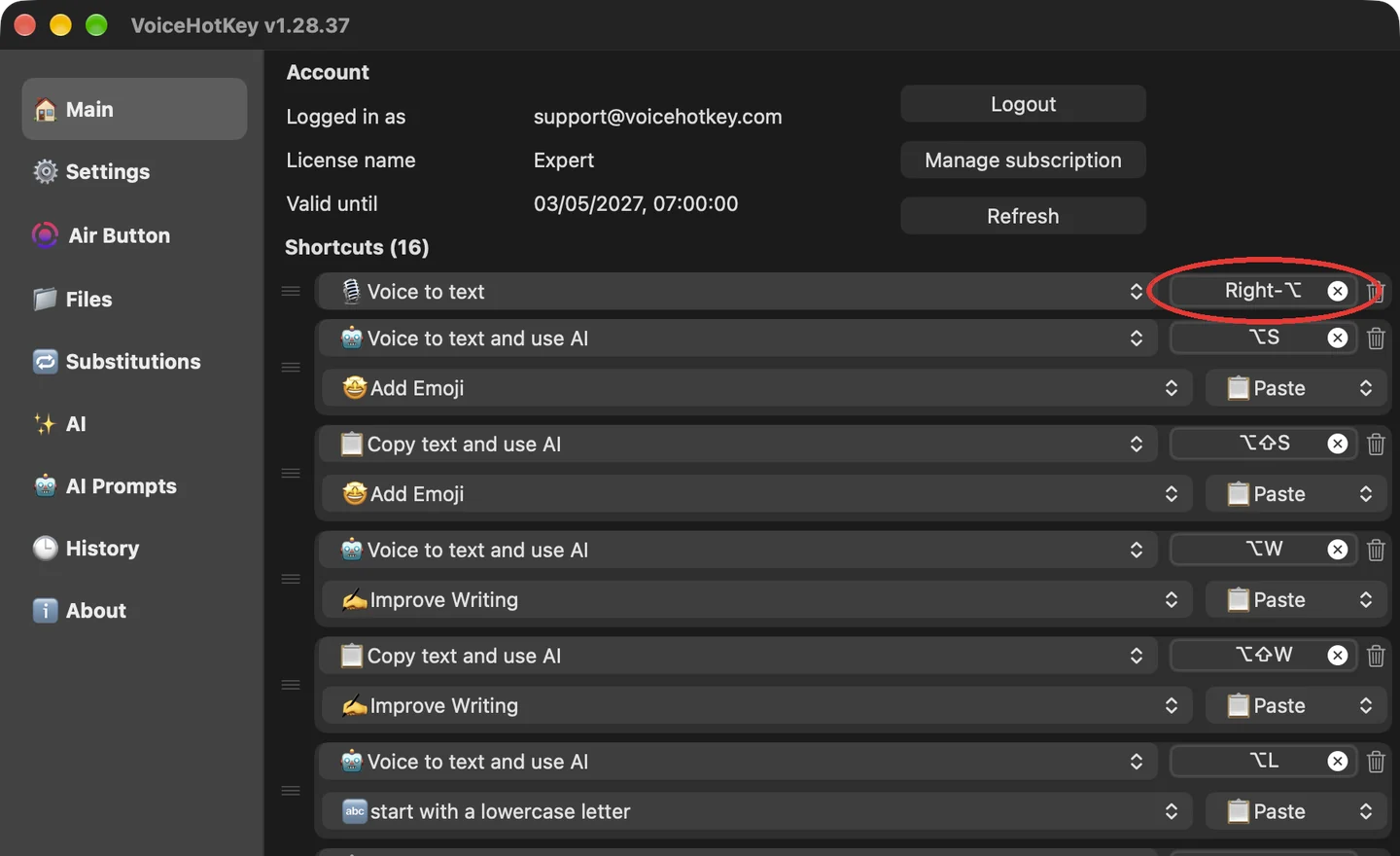
После входа на вкладке Главная видны ваша учётная запись и список сочетаний клавиш. Первое из них, Голос в текст (Voice to text), — клавиша диктовки: правый ⌥, клавиша Option справа от пробела.
7. Выберите языки диктовки
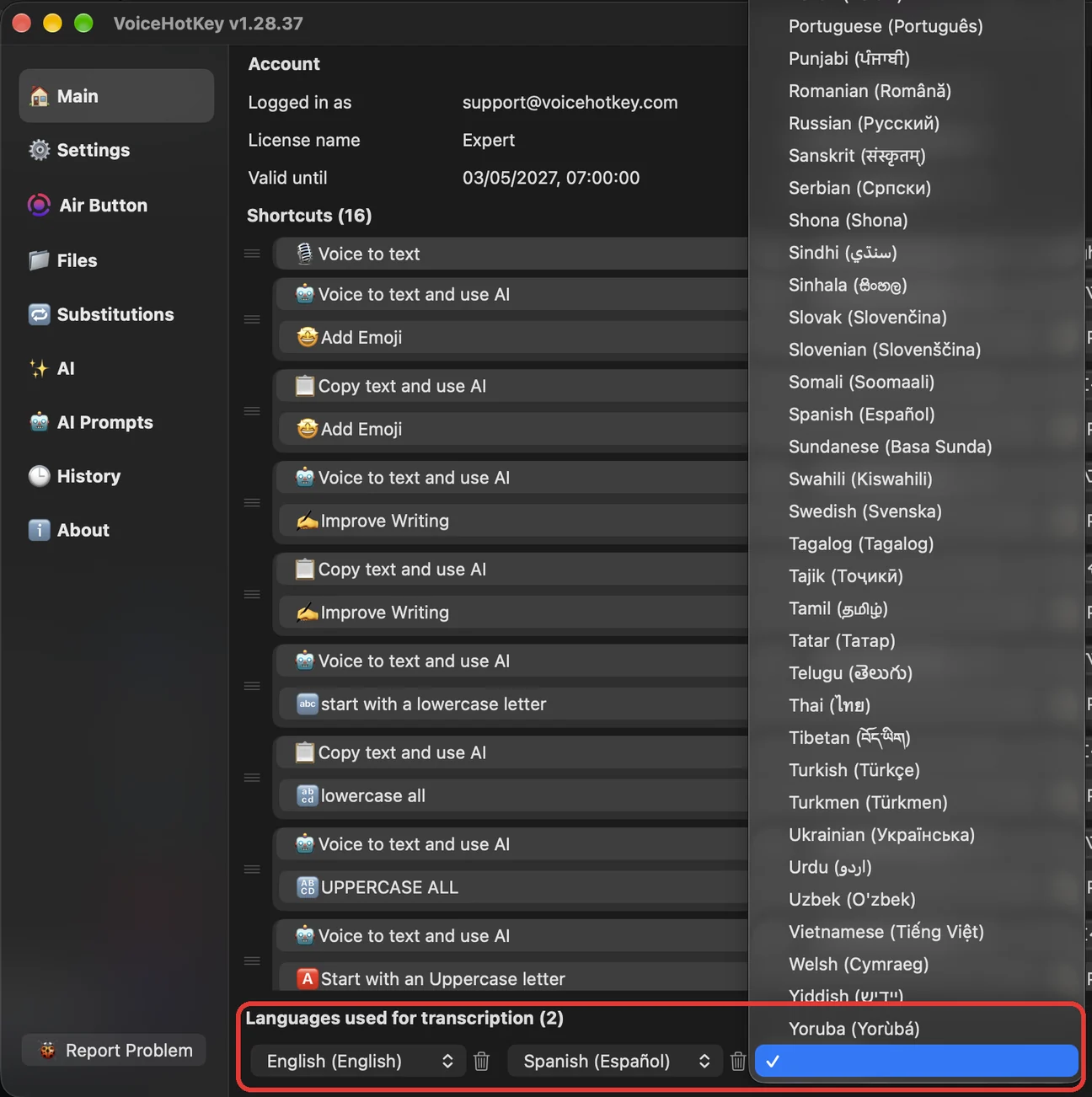
Перед первой диктовкой добавьте языки, на которых вы говорите. По умолчанию выбран только английский: если говорить на другом языке, не добавив его, текст может получиться на английском.
Внизу вкладки Главная (Main), в разделе Языки, используемые для транскрипции (Languages used for transcription), нажмите на пустое поле рядом с последним языком и выберите язык из списка. Добавьте столько языков, сколько нужно: приложение само определяет, на каком из них вы говорите в каждой записи.
8. Диктуйте в любом приложении
Щёлкните в любое текстовое поле: сообщение, письмо, документ. Затем:
- Нажмите и отпустите правый ⌥ один раз. Начнётся запись: круглая Воздушная кнопка (Air Button) на экране станет розовой кнопкой OK с кольцом звука, а в строке меню macOS появится оранжевый значок микрофона.
- Говорите как обычно.
- Нажмите правый ⌥ ещё раз (или щёлкните OK). Через секунду текст появится там, где стоит курсор.
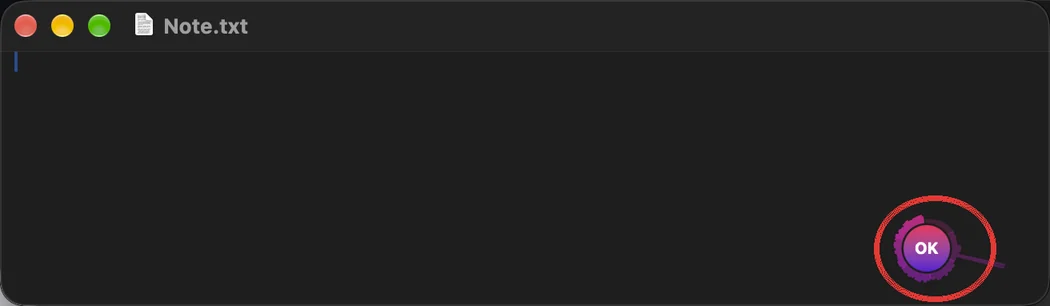

Можно обойтись без клавиатуры: щелчок по Воздушной кнопке тоже начинает запись, а щелчок по OK её останавливает. Кнопку можно перетащить в любое место экрана, а её размер и прозрачность настраиваются на вкладке Воздушная кнопка (Air Button).
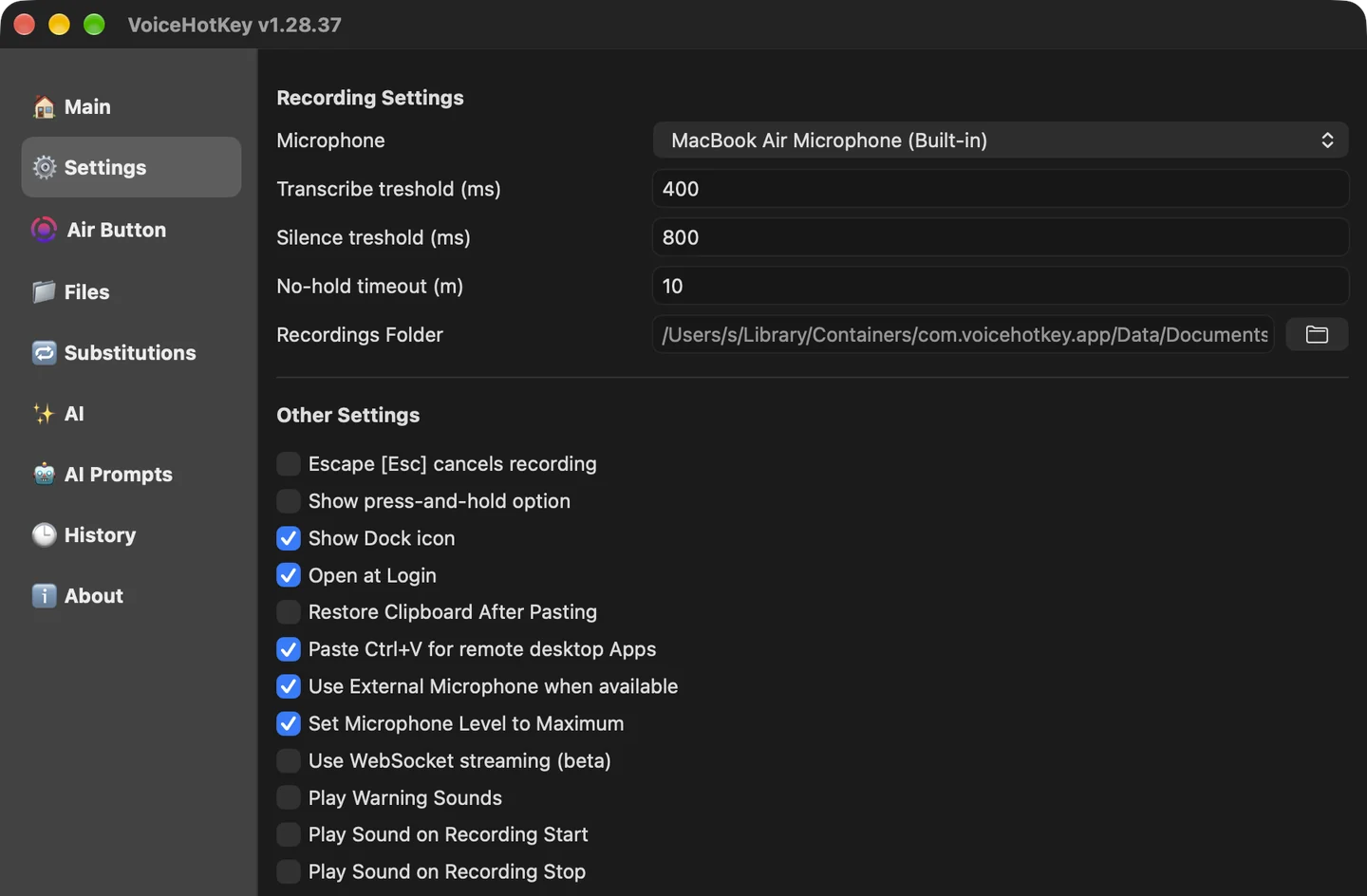
Хотите говорить, удерживая клавишу, как в рации? На вкладке Настройки (Settings) включите Показывать параметр «Удерживать» (Show press-and-hold option). У каждого сочетания появится переключатель удержания: держите клавишу, пока говорите, и отпустите, чтобы закончить.
9. Другие настройки
Остальные вкладки главного окна:
- Главная (Main) — все сочетания клавиш. Кроме обычной диктовки, есть сочетания с ИИ: например, ⌥W диктует и улучшает текст, ⌥S добавляет эмодзи, ⌥T диктует и переводит, ⌥H открывает историю. Щёлкните поле сочетания, чтобы назначить свою клавишу.
- Настройки (Settings) — микрофон, звуки в начале и в конце записи, отмена записи клавишей Esc, запуск при входе в систему, значок в Dock.
- Замены (Substitutions) — слова, которые всегда должны писаться по-вашему, например имена и названия.
- ИИ и Промпты ИИ (AI, AI Prompts) — ИИ-действия над любым текстом (улучшить, исправить ошибки, перевести…) и промпты, на которых они работают.
- История (History) — все расшифровки, чтобы ни один текст не потерялся.
10. Если что-то не работает
- Ничего не происходит при нажатии правого ⌥. Выключен универсальный доступ. Откройте Системные настройки → Конфиденциальность и безопасность → Универсальный доступ (в macOS 27 — Device Control and Data Access) и включите VoiceHotKey. Если он уже включён, выключите и включите снова.
- Запись идёт, но текст не появляется. Нет доступа к микрофону или выбран не тот микрофон. Проверьте Системные настройки → Конфиденциальность и безопасность → Микрофон, а также выбор микрофона на вкладке Настройки (Settings) приложения.
- Текст получается не на том языке. Добавьте свой язык в разделе Языки, используемые для транскрипции на вкладке Главная и уберите те, на которых вы не говорите.
- Имя или название всегда пишется с ошибкой. Добавьте его на вкладке Замены (Substitutions).
- Проблемы с подпиской или входом. Нажмите Обновить (Refresh) на вкладке Главная. Если не помогло, нажмите Сообщить о проблеме (Report Problem) внизу боковой панели.
11. Удаление
Закройте приложение (значок в строке меню → Выйти), затем перетащите VoiceHotKey из папки «Программы» в Корзину. Чтобы убрать и разрешение на универсальный доступ, откройте Системные настройки → Конфиденциальность и безопасность → Универсальный доступ, выберите VoiceHotKey и нажмите −.