 Telegram
 WhatsApp
 Discord
 ask@voicehotkey.com
 Скачать для iPhone




Установка и использование VoiceHotKey на iPhone
VoiceHotKey на iPhone позволяет печатать голосом в любом приложении. Нажмите микрофон, говорите, и расшифрованный текст появится в том приложении, где вы пишете — WhatsApp, iMessage, Telegram, Slack, Discord, Mail, Notes, Safari, везде, где появляется клавиатура.
Первоначальная настройка занимает около двух минут: установить, войти по электронной почте, включить клавиатуру в настройках iOS.
1. Установка из App Store
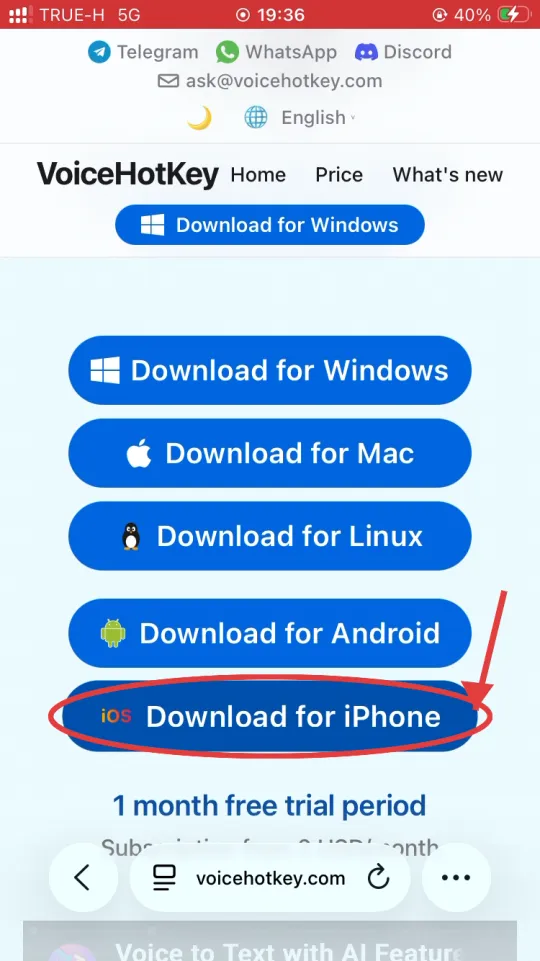
Откройте voicehotkey.com в Safari на iPhone и нажмите Download for iPhone. Ссылка ведёт прямо на нужную страницу App Store.
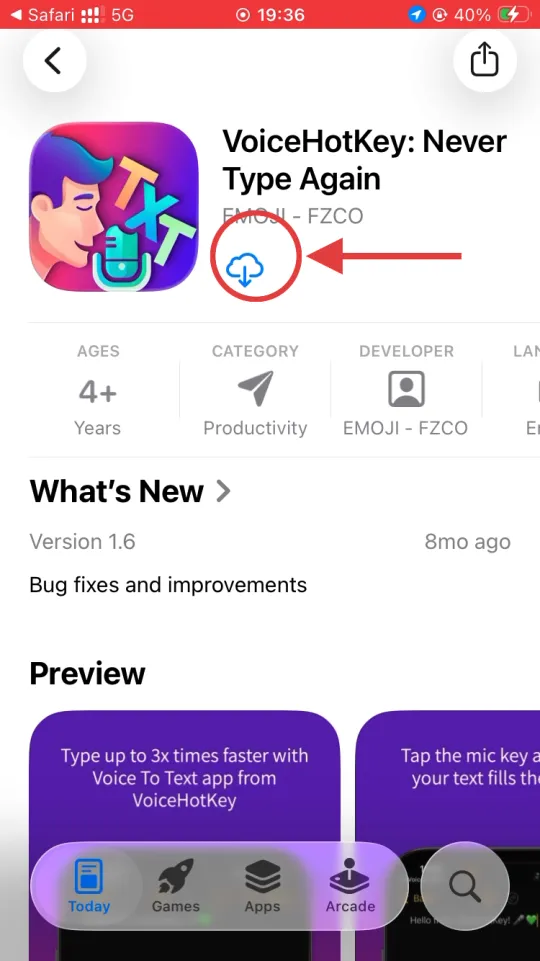
App Store откроется сразу на странице VoiceHotKey: Never Type Again. Нажмите значок облака с загрузкой (или Get, если вы никогда не устанавливали приложение под этим Apple ID), чтобы начать установку.
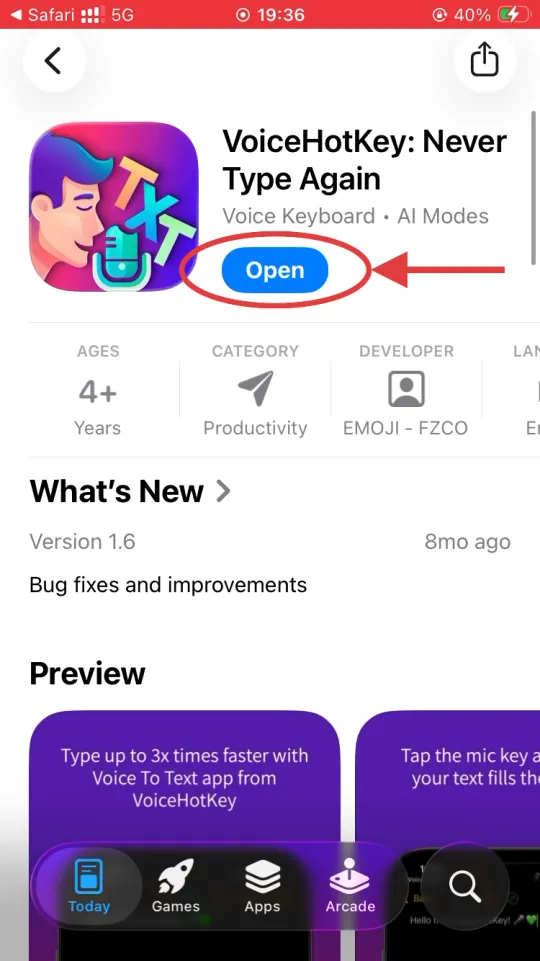
Когда загрузка завершится, кнопка Get превратится в Open — нажмите её, чтобы запустить VoiceHotKey впервые.
2. Вход по электронной почте
Откройте VoiceHotKey. На первом экране введите адрес электронной почты и нажмите Send Email Code.
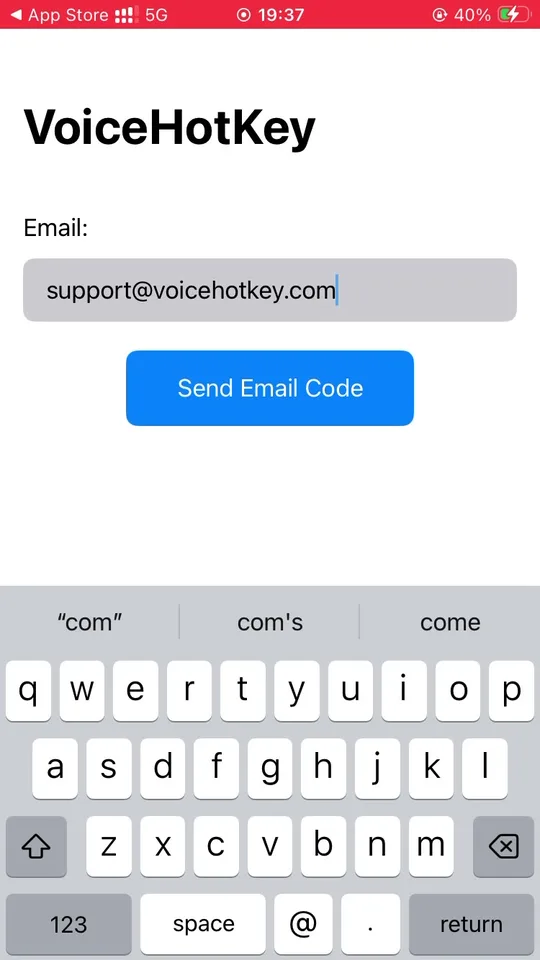
Шестизначный код придёт на почту в течение нескольких секунд. В письме также есть ссылка для автоматического входа — нажав на неё с того же телефона, код подставится автоматически. Введите код и нажмите Log in.
3. Включение клавиатуры в настройках iOS
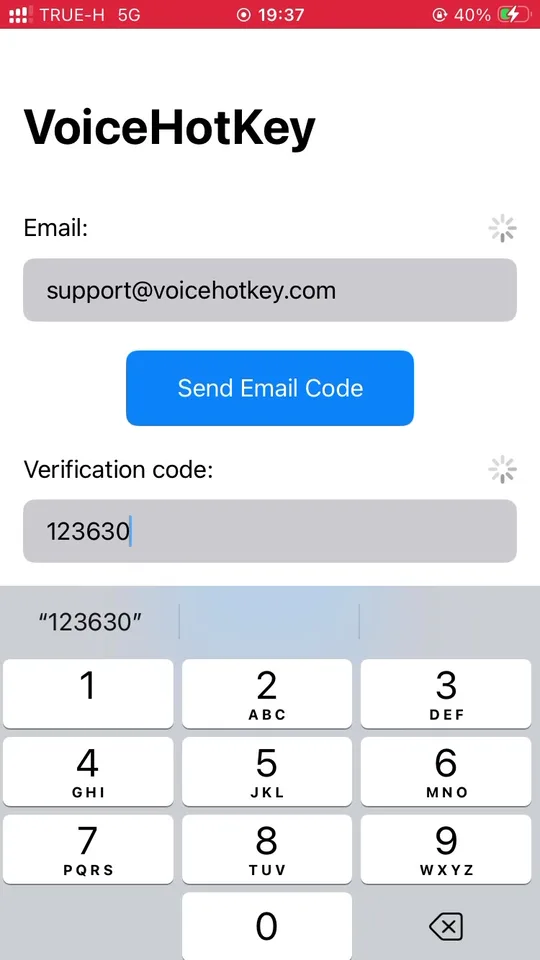
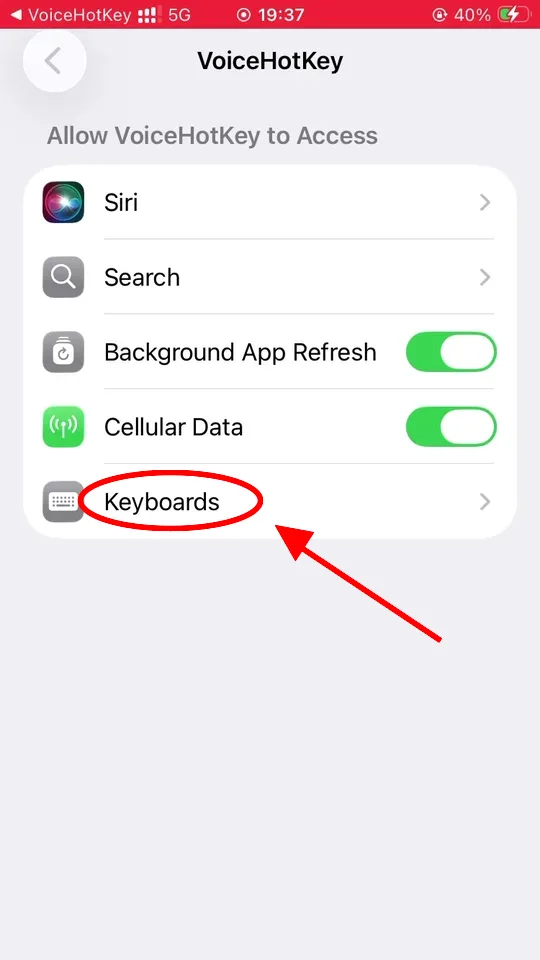
iOS не разрешает приложениям работать как клавиатура, пока вы явно не включите их. Откройте Settings → VoiceHotKey — увидите экран доступа, показанный ниже. Нажмите Keyboards, затем включите VoiceHotKey и активируйте Allow Full Access.
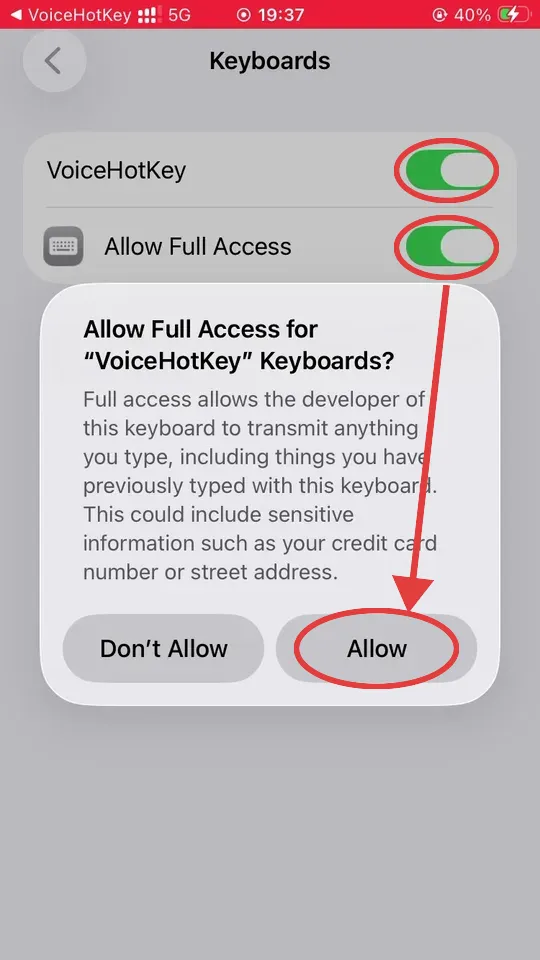
Когда вы переключаете Allow Full Access, iOS показывает строгое предупреждение. Не волнуйтесь — это то же диалоговое окно, что и для любой сторонней клавиатуры. Полный доступ нужен, чтобы VoiceHotKey мог отправлять расшифрованный текст в поле, в котором вы пишете, и обращаться к нашему сервису распознавания речи. Приложение не читает и не сохраняет то, что вы вводите системной клавиатурой. Нажмите Allow, чтобы продолжить.
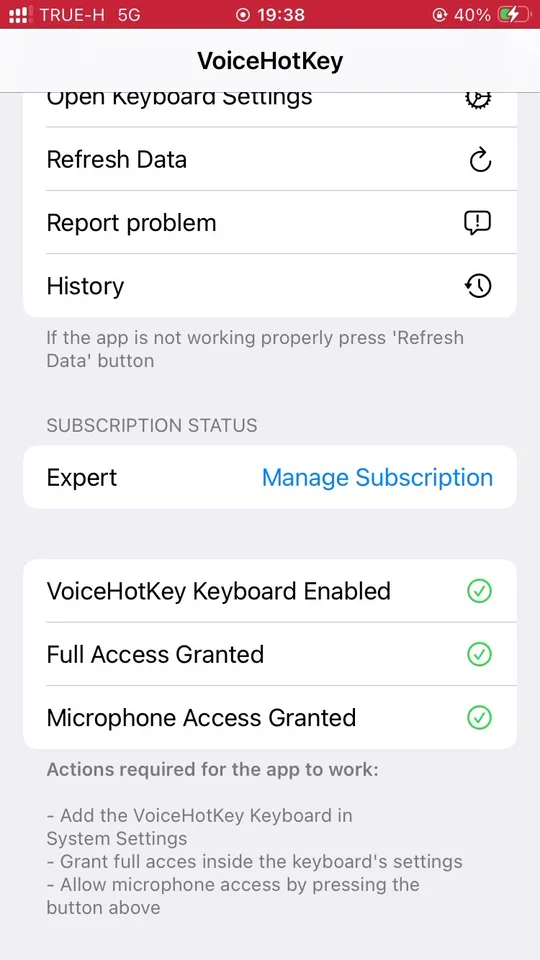
Вернитесь в приложение VoiceHotKey, прокрутите вниз до блока со статусами. Все три отметки должны стать зелёными, прежде чем клавиатура заработает:
- VoiceHotKey Keyboard Enabled — включено в Settings → VoiceHotKey → Keyboards.
- Full Access Granted — переключатель включён на том же экране.
- Microphone Access Granted — нажмите красную строку микрофона и подтвердите запрос разрешения (следующий шаг).
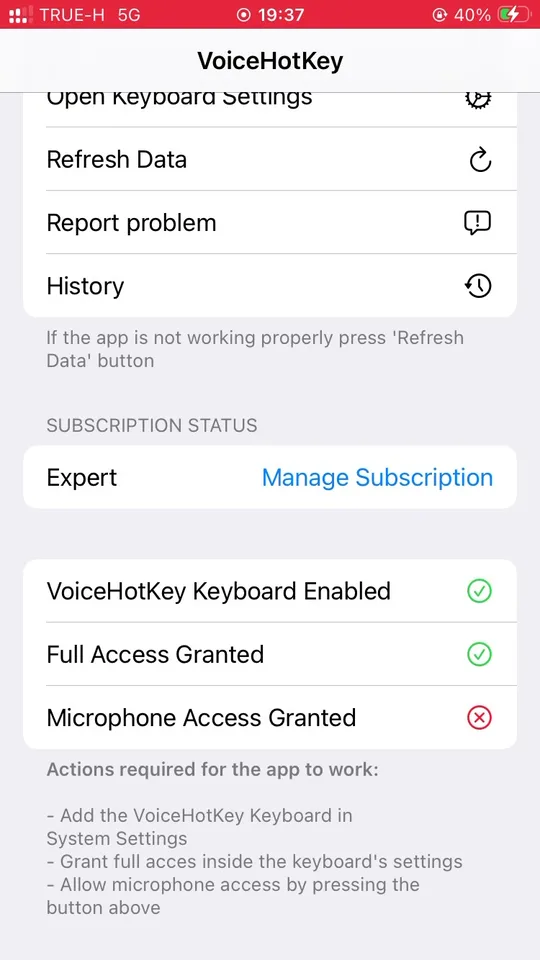
Если что-то остаётся красным, выполните пункты списка Actions required внизу этого экрана. Кнопка Open Keyboard Settings в верхней части приложения сразу открывает нужную страницу настроек iOS.
4. Разрешение доступа к микрофону
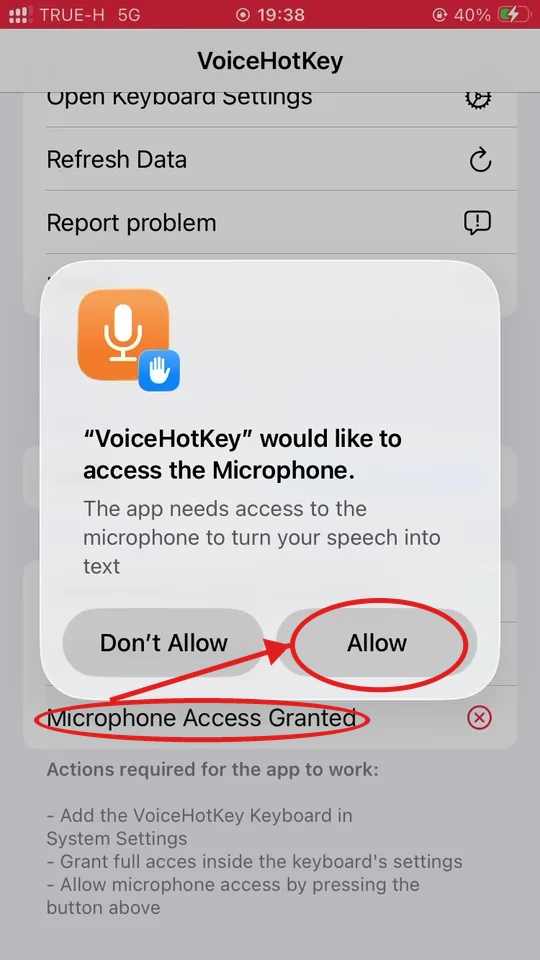
Нажмите красную строку Microphone Access Granted. iOS покажет одноразовый диалог разрешения — нажмите Allow. (Если случайно нажали Don’t Allow, доступ к микрофону можно включить позже в Settings → VoiceHotKey → Microphone.)
После разрешения все три строки станут зелёными, а уведомление Actions required исчезнет. Клавиатура готова к использованию.
5. Выберите языки диктовки
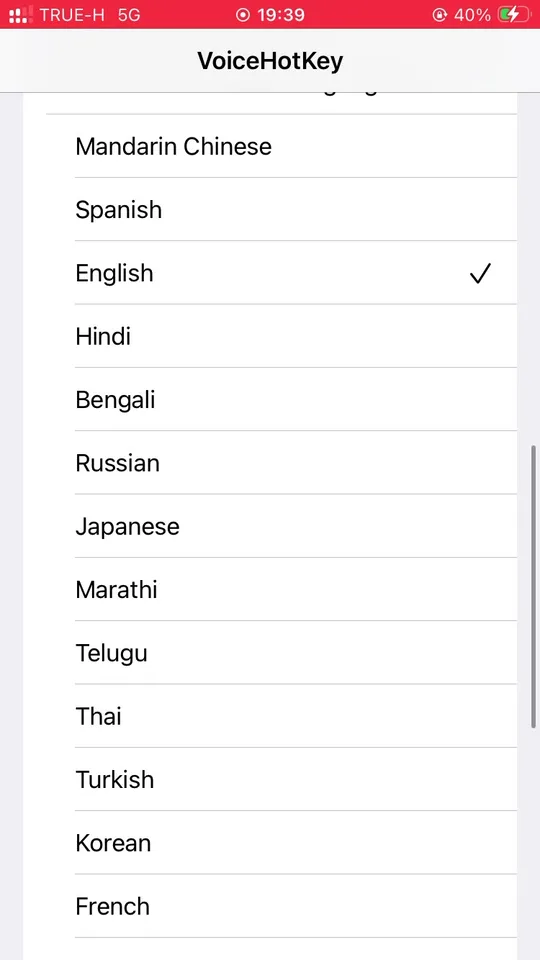
Перед первой диктовкой откройте приложение VoiceHotKey и включите языки, на которых вы действительно говорите. По умолчанию выбран только английский — если вы говорите на другом языке, не включив его, расшифровка получится на английском, а не на том языке, на котором вы говорили.
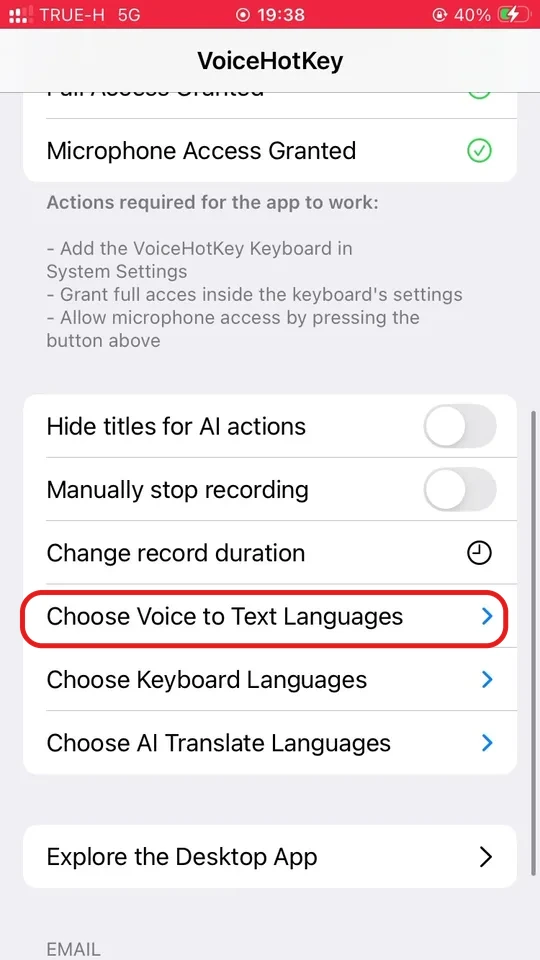
Прокрутите до блока опций и нажмите Choose Voice to Text Languages. Включите все языки, которые хотите распознавать. Несколько языков могут быть активны одновременно — VoiceHotKey сам определит, на каком вы говорите при каждой записи.
В том же блоке опций также можно настроить:
- Choose Keyboard Languages — какие языки набора поддерживает клавиатура VoiceHotKey.
- Choose AI Translate Languages — целевые языки для встроенного действия перевода в строке подсказок клавиатуры.
6. Переключение на клавиатуру VoiceHotKey
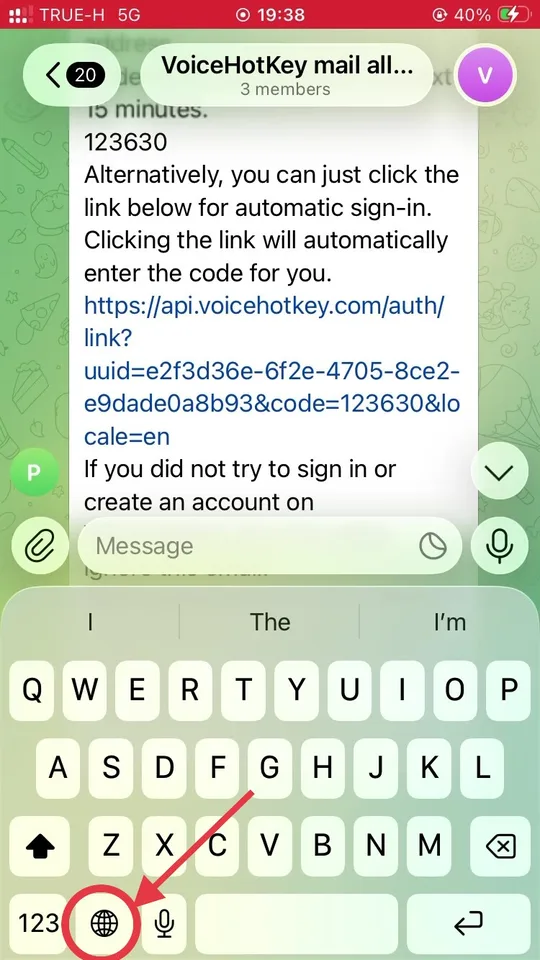
Откройте любое приложение, в котором обычно набираете текст, и вызовите системную клавиатуру. В левом нижнем углу увидите значок 🌐 глобуса: нажмите один раз, чтобы переключиться на следующую клавиатуру, или удерживайте, чтобы выбрать VoiceHotKey из списка.
7. Нажмите микрофон, чтобы диктовать
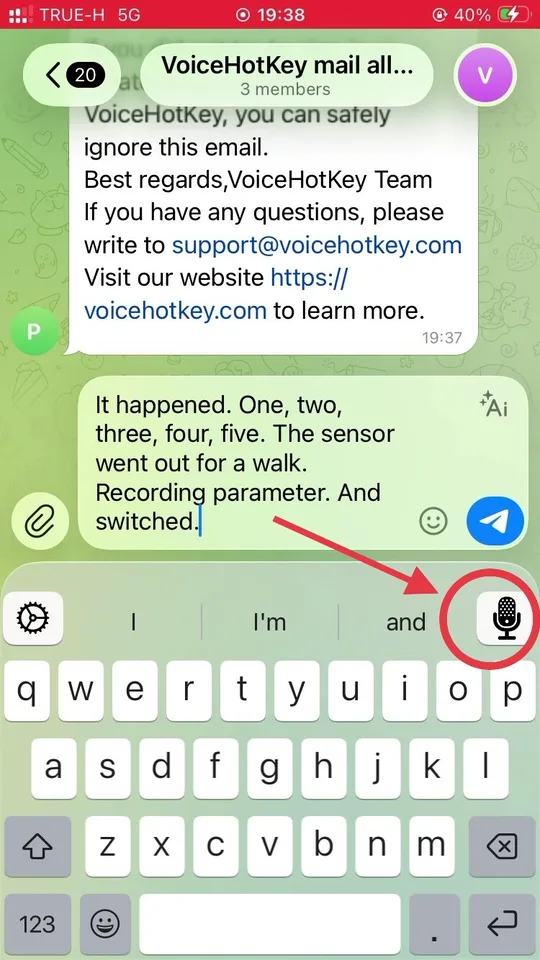
Когда клавиатура VoiceHotKey появится на экране, найдите кнопку микрофона в правом верхнем углу строки подсказок, прямо над буквами. Это кнопка диктовки — нажмите её один раз, чтобы начать запись.
iOS откроет VoiceHotKey на полный экран с подсказкой Speak now:
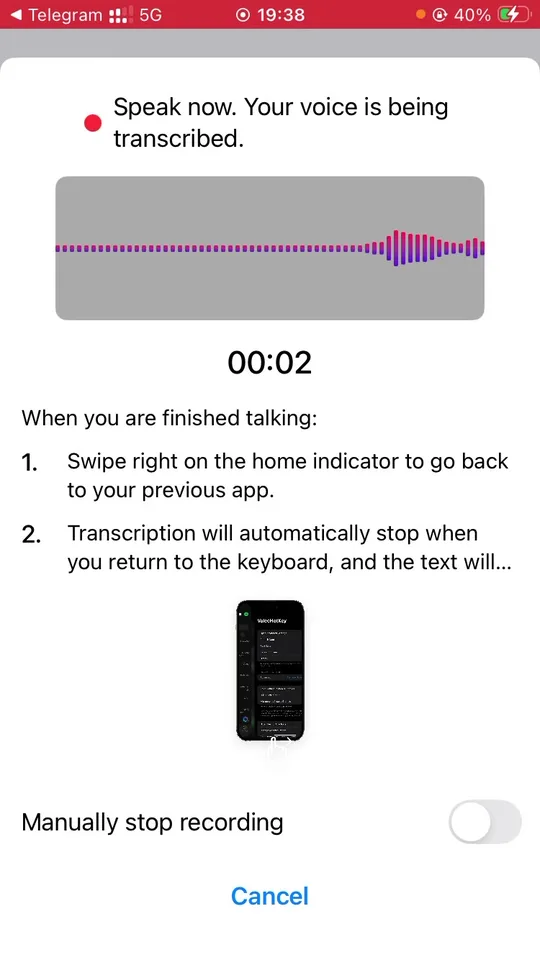
Говорите естественно. Когда закончите, проведите вправо по полосе домой, чтобы вернуться в предыдущее приложение — расшифровка остановится автоматически, а текст появится в поле, где вы набирали.
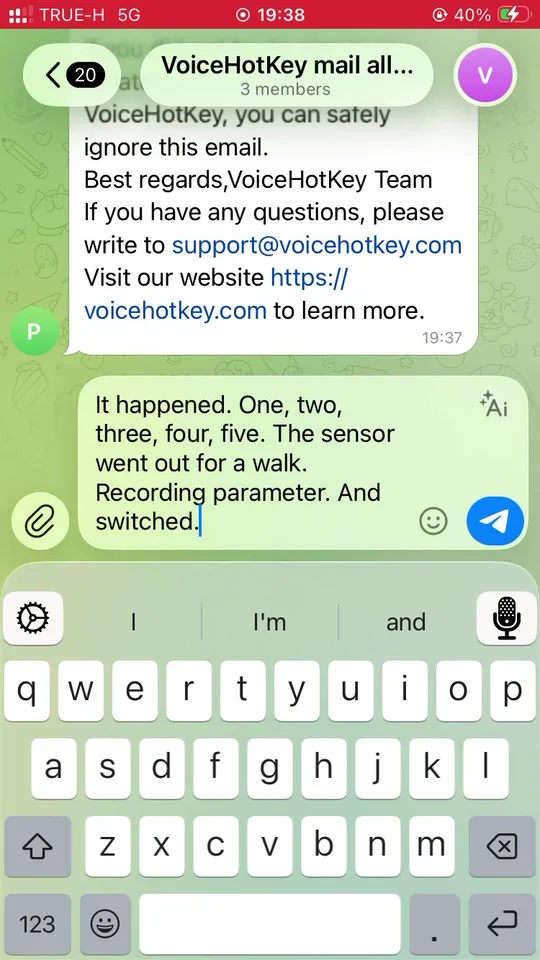
По умолчанию запись останавливается сама, когда вы переключаетесь обратно. Чтобы останавливать вручную, включите Manually stop recording в настройках VoiceHotKey.
8. Другие настройки
Каждая в собственном отдельном меню в приложении VoiceHotKey:
- Change record duration — максимальная длительность одной записи до автоостановки.
- Hide titles for AI actions — компактный режим для AI-кнопок над клавиатурой.
9. Решение проблем
- Клавиатура работает, но микрофон не реагирует. Доступ к микрофону отключён. Откройте приложение VoiceHotKey и убедитесь, что все три строки статуса зелёные.
- Кнопка микрофона недоступна / нет окна Speak now. Полный доступ выключен. Settings → VoiceHotKey → Keyboards → VoiceHotKey → включите Allow Full Access.
- Расшифровка на неправильном языке. Откройте Choose Voice to Text Languages и включите нужный язык (или отключите ненужные).
- Проблемы с подпиской или входом. Нажмите Refresh Data в верхней части приложения VoiceHotKey. Если не помогло, нажмите Report problem.