 Telegram
 WhatsApp
 Discord
 ask@voicehotkey.com


Свои промпты на Android
Свой промпт — это ваша собственная инструкция для ИИ: «Перепиши как вежливый ответ клиенту», «Сделай из этого короткий маркированный список», «Переведи на испанский в непринуждённом тоне». Сохраняйте сколько угодно таких промптов. У каждого своя кнопка 🎨 в ИИ-меню микрофона: сначала вы говорите, а потом выбираете, что ИИ сделает с вашими словами.
Несколько своих промптов появились в VoiceHotKey 6.0 для Android. Если у вас только один, обновите приложение в Google Play. Если раньше у вас уже был свой промпт, он сохранится первым в списке. Как и остальные ИИ-действия, свои промпты работают при активном тарифе.
1. Откройте «Свои промпты»#
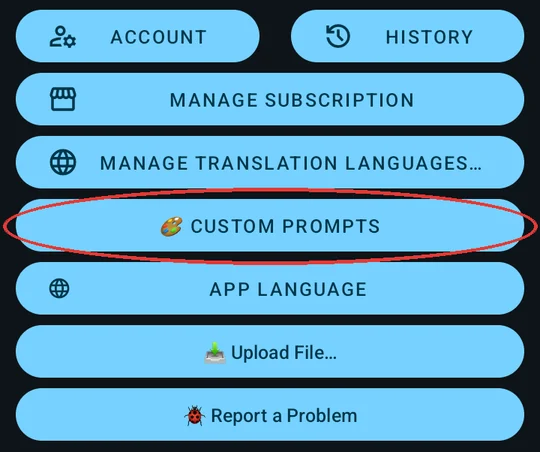
Откройте VoiceHotKey и прокрутите главный экран вниз до кнопок. Нажмите 🎨 Свои промпты (🎨 Custom Prompts).
2. Добавьте свои промпты#
Каждая карточка — это один промпт. Введите короткое Название (Title): так будет подписана кнопка в меню микрофона. Ниже напишите сам промпт — инструкцию, которую выполнит ИИ. Всё сохраняется по мере ввода.
Нажмите Добавить промпт (Add Prompt), чтобы добавить ещё одну карточку. Ограничений по количеству нет. Промпт без названия показывается по своей первой строке.
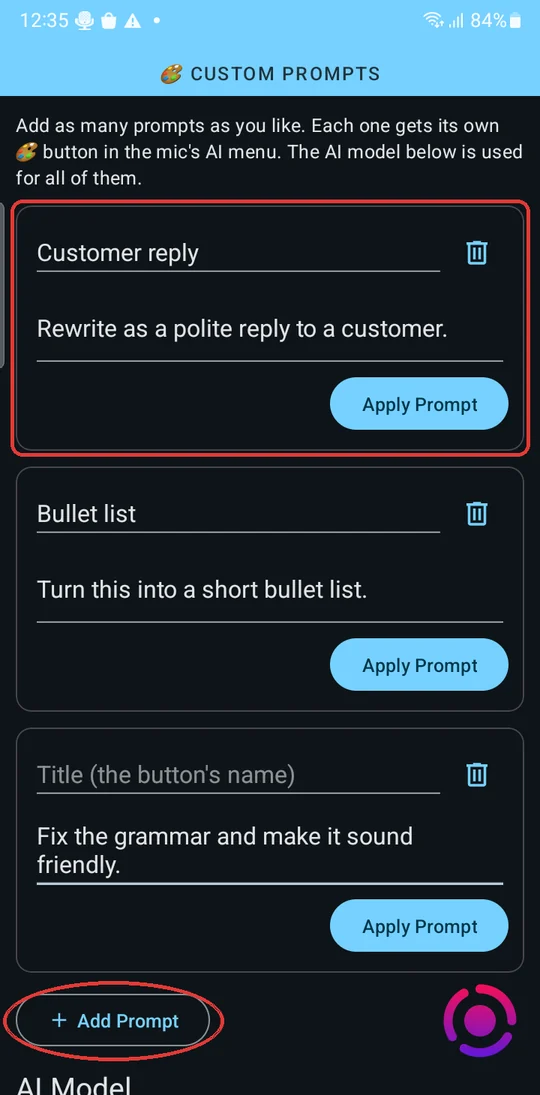
Модель ИИ (AI Model) под карточками используется для всех ваших промптов.
3. Выберите промпт во время диктовки#
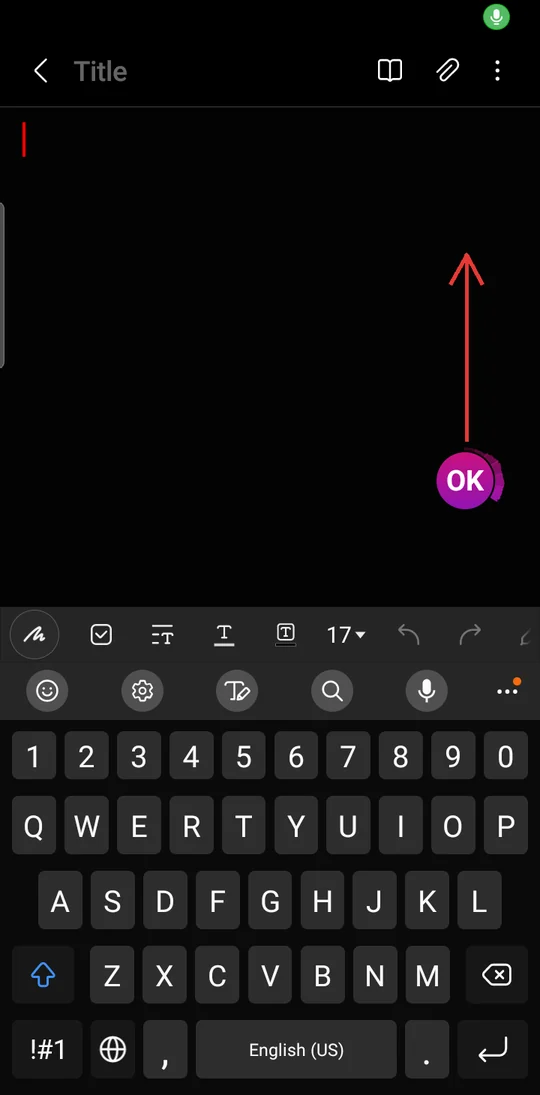
Нажмите плавающий микрофон в любом приложении и говорите. Пока на нём OK, идёт запись. Проведите от микрофона вверх, чтобы открыть ИИ-меню: пока меню открыто, запись продолжается.
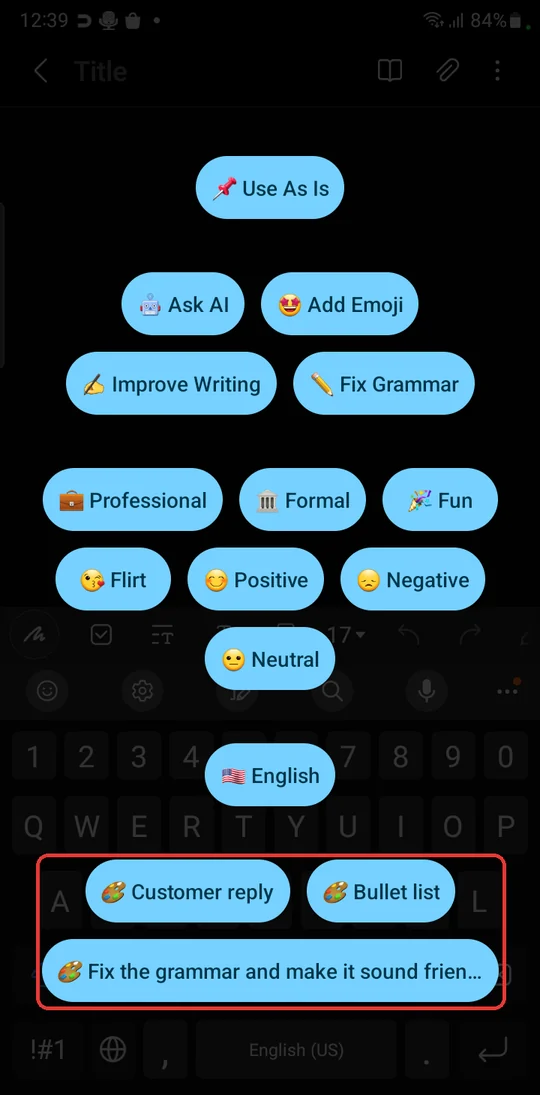
Ваши промпты — внизу меню, у каждого значок 🎨. Нажмите нужный: запись остановится, и ИИ перепишет сказанное по этому промпту.
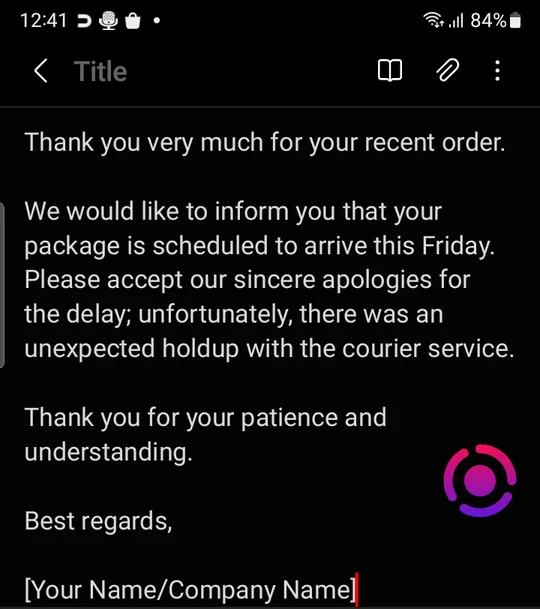
Результат попадает в поле, в котором вы печатали. Здесь фраза «Hi John, thanks for your order, it will arrive on Friday, sorry about the delay» (Привет, Джон, спасибо за заказ, он придёт в пятницу, извините за задержку) прошла через 🎨 Customer reply:
Чтобы диктовать без ИИ, как обычно остановите запись повторным нажатием на микрофон или выберите 📌 Использовать как есть (📌 Use As Is).
4. Повторите последний промпт свайпом вниз#
Когда снова нужен тот же промпт, меню открывать не обязательно: во время записи проведите от микрофона вниз. Запись остановится, и снова применится то, что вы в последний раз выбрали в меню, — ваш промпт 🎨.
5. Примените промпт к уже набранному тексту#
Поставьте курсор в поле, где уже есть текст, затем нажмите и удерживайте микрофон (без записи; для этого должен быть включён режим Нажмите для транскрибирования (Tap to transcribe), как по умолчанию), пока не появится меню ✨ Редактировать текущий текст с ИИ (✨ Edit current text with AI). Там тоже есть ваши промпты 🎨. Нажмите один, и ИИ перепишет текст в поле. Если вы выделили часть текста, перепишется только она.
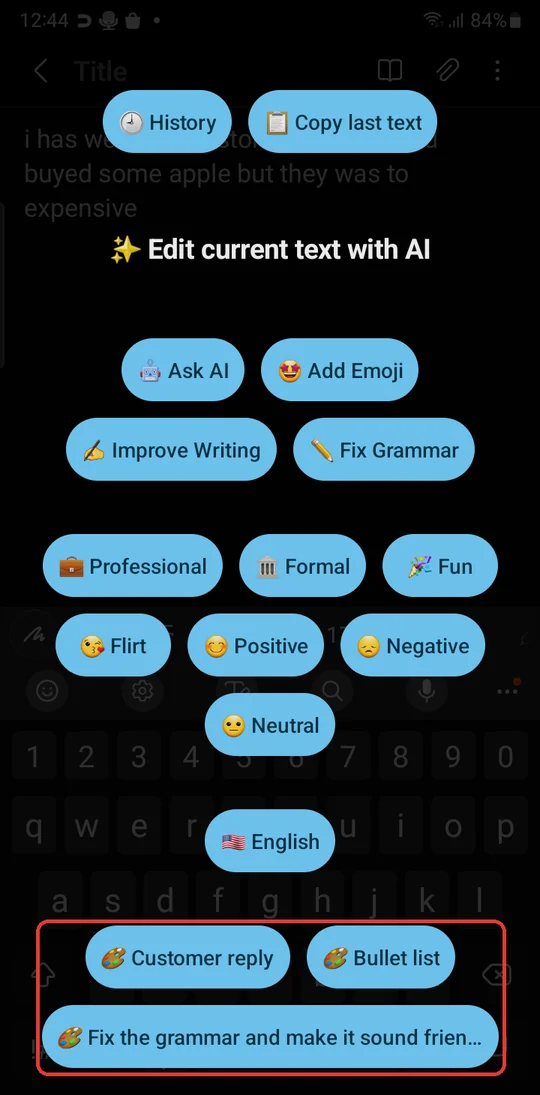
Некоторые приложения не дают другим приложениям менять текст в своих полях. Там результат копируется в буфер обмена: вставьте его, куда нужно.
6. Измените или удалите промпт#
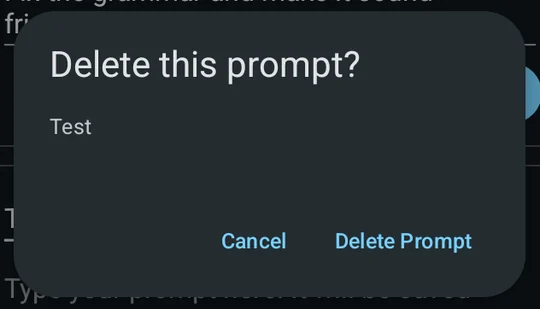
Снова откройте 🎨 Свои промпты (🎨 Custom Prompts) и поправьте название или текст: изменение сохраняется сразу, и меню показывает новое название. Чтобы удалить промпт, нажмите на его значок 🗑 и подтвердите кнопкой Удалить промпт (Delete Prompt).
Применить промпт (Apply Prompt) на карточке выбирает этот промпт без диктовки: если в последний раз вы выбрали в меню промпт 🎨, следующий свайп вниз применит этот.


